【2026年最新】e-Taxの使い方とは?確定申告や納税もオンラインで手続きがスムーズに!



オンラインで確定申告や行政手続き!e-Taxの使い方をマスターしよう
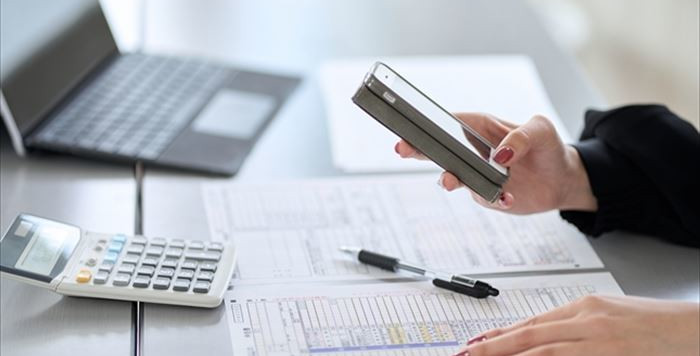
確定申告や開業届、青色申告の承認申請などの行政手続きは、手書きの書類を用意し、窓口に提出するスタイルが一般的でした。
しかし、現在は国税庁が運営するe-Taxを使ってオンラインから行政手続きや納税が行えます。
これにより、わざわざ窓口に足を運ぶ必要がなくなりました。
便利なe-Taxを使って確定申告や納税をするためには、まず使い方を覚える必要があります。
そこで今回は、e-Taxを利用するための事前準備から確定申告を例に使い方をご紹介するので、ぜひ参考にしてください。
創業手帳では、「確定申告ガイド」を無料でお配りしています。確定申告の基本情報のみならず、インボイス制度導入に伴う消費税の納付方法や、電子申告のメリットなど、最新情報についてもご紹介。このガイドを利用し、確定申告を理解してみましょう。

※この記事を書いている「創業手帳」ではさらに充実した情報を分厚い「創業手帳・印刷版」でも解説しています。無料でもらえるので取り寄せしてみてください
この記事の目次
e-Taxはどんなシステム?
e-Taxの正式名称は「国税電子申告・納税システム」であり、様々な行政手続きをオンラインで完結できるシステムです。
個人事業主や法人以外に、個人も確定申告の際に利用することが可能です。
まずは具体的にできることや、現在どの程度利用されているのかについて解説します。
オンライン上で確定申告や納税などを完結できる
e-Taxでは、通常平日は8時半から24時まで、確定申告時期は全日(土日祝日を含む)24時間、オンラインから各種手続きを受け付けています。
主にできる手続きは、以下のとおりです。
-
- 所得税や消費税・地方消費税の確定申告
- 電子納税
- 開業届や廃業届の提出
- 青色申告申請書の提出
確定申告書や開業届・廃業届、青色申告申請書を電子データで作成すれば、e-Tax経由で税務署に提出できます。
添付する書類も電子データや画像データで提出することが可能です。
さらに、オンラインでの納税もできます。
税務署に届出した預貯金口座から振替で納めるダイレクト納付とインターネットバンキングから納付する方法のどちらかを選択します。
インターネットバンキングを選ぶ際は、金融機関がe-Taxに対応しているか確認してください。
他にも所得税の棚卸資産の評価方法や減価償却資産の償却方法の届出、所得税の更正の請求、国税関係帳簿の電子データ保存の承認申請など、個人事業主に必要となる各種手続きにも対応しています。
2026年確定申告(令和7年分)におけるe-Taxの変更点
2026年確定申告(令和7年分)におけるe-Taxの大きな変更点は、
「スマートフォンのマイナンバーカード」にiPhoneが対応したことです。
これまでAndroid端末では利用できていましたが、
2025年9月16日からはiPhoneでも「iPhoneのマイナンバーカード」が利用可能となり、
令和7年分の確定申告(2026年提出分)から実際に活用できます。
iPhoneでもマイナンバーカードの読み取りが不要に
「iPhoneのマイナンバーカード」を設定しておけば、
e-Taxでの申告時に実物のマイナンバーカードをスマートフォンで読み取る必要がなくなります。
事前に設定したiPhoneの生体認証(顔認証・指紋認証など)を使って本人確認ができるため、
ログインや申告書送信の手間が大きく軽減されます
(生体認証の対応状況は機種によって異なります)。
なお、利用するにはマイナポータルから事前に利用申請・登録が必要です。
また、マイナンバーカードや電子証明書の有効期限が切れている場合は、e-Taxを利用できないため注意しましょう。
マイナポータル連携も段階的に拡充
e-Taxとマイナポータルを連携して確定申告を行う人は年々増えており、
令和7年分の確定申告では約310万人がマイナポータル連携を利用したと公表されています。
さらに、2026年1月以降はマイナポータル連携の対象が拡充され、
以下の情報も自動連携の対象に追加される予定です。
- 生命保険契約等の一時金・年金(対象の保険会社のみ)
- 損害保険契約等の満期返戻金等・年金(対象の保険会社のみ)
- ふるさと納税以外の一部の寄附金
マイナポータル連携を利用するには事前準備が必要で、
設定に時間がかかる場合もあるため、確定申告シーズン前の早めの準備がおすすめです。
なお、この連携機能はオンライン方式の年末調整でも活用できます。
詳しくは、デジタル庁ホームページ「マイナポータル連携対応予定のお知らせ」を御覧ください。
法人のe-Tax利用率は9割超え。いまや「当たり前」の申告方法に
法人による確定申告では、e-Tax(電子申告)の利用がすでに一般的になっています。
以前は「一部の会社だけが使うもの」という印象もありましたが、現在ではほとんどの法人がe-Taxで申告している状況です。
最新データで見る法人のe-Tax利用状況
国税庁が公表した最新の統計(2025年時点)によると、 法人税の申告では9割以上、 消費税の申告ではほぼすべての法人がe-Taxを利用しています。
具体的には、 法人税のe-Tax利用率:92%以上 、消費税(法人)のe-Tax利用率:96%近く と、年々利用率が高まっています。
「義務だから」ではなく、中小企業にも広がっている
e-Taxは、資本金1億円以上の大企業などについては法律で利用が義務付けられています。
ただし、こうした大企業は法人全体のごく一部(約1%)しかありません。
それでもe-Taxの利用率がここまで高いのは、 義務の対象ではない中小企業でも、e-Taxが広く使われているからです。
実際、法人全体は約340万社ある中で、e-Taxによる法人税申告は280万件以上にのぼっています。
なぜe-Taxが選ばれているのか
多くの法人がe-Taxを利用している理由はシンプルです。
- 税務署に行かずに申告できる
- 書類の提出や控えの管理が楽
- 申告や納税の手続きが早く終わる
このようなメリットから、e-Taxはすでに 「特別な方法」ではなく、法人にとっての標準的な申告手段になっています。
国税庁も、今後さらに利用率を高める方針を示しており、 e-Taxはこれからも使うのが前提の仕組みとして定着していくと考えられます。
e-Taxの利用に必要な環境

e-Taxを利用する前に、まず動作環境の確認が必要です。
e-Taxソフト(WEB版)は、パソコン・スマートフォン・タブレットから利用できますが、端末ごとに推奨されるOSやブラウザが異なります。
ここでは、利用端末別にe-Taxの推奨動作環境をまとめます。
e-Taxソフト(WEB版)をパソコンで利用する場合の動作環境
e-Taxソフト(WEB版)は、ソフトのダウンロードやインストールを行わず、Web上で申告書の作成・送信や帳票の表示ができる仕組みです。
利用にあたっては、利用規約の確認、電子証明書の取得、事前準備セットアップなどが必要となります。
Windowsを利用する場合
| OS | ブラウザ | PDF閲覧 |
|---|---|---|
| Microsoft Windows 11 | Microsoft Edge Google Chrome |
Adobe Acrobat Reader DC |
Macintoshを利用する場合
| OS | ブラウザ | PDF閲覧 |
|---|---|---|
| macOS 12(Monterey) | Safari 17.6 | Adobe Acrobat Reader DC |
| macOS 13(Ventura) | Safari 17.6 / Safari 18.0 | Adobe Acrobat Reader DC |
| macOS 14(Sonoma) | Safari 17.6 / Safari 18.0 | Adobe Acrobat Reader DC |
| macOS 15(Sequoia) | Safari 18.0 | Adobe Acrobat Reader DC |
サポートが終了しているOSやブラウザは推奨環境外となり、正常に利用できないおそれがあります。OSはいずれも日本語版で、最新のアップデートを適用してください。インストールやバージョンアップには管理者権限が必要です。
また、ICカードリーダライタや端末の組み合わせによっては、マイナンバーカード等を用いた電子署名が正常に動作しない場合があります。 対応状況については、ICカードリーダライタのメーカーに確認してください。
e-Taxソフト(WEB版)をスマートフォン・タブレットで利用する場合の動作環境
e-Taxソフト(WEB版)は、スマートフォンやタブレットからも利用可能です。
アプリのインストールは不要で、対応するブラウザからアクセスすることで利用できます。
スマートフォンから利用する場合は、利用規約および推奨環境を事前に確認してください。
| 端末 | OS | バージョン | ブラウザ |
|---|---|---|---|
| Android | Android | Android 12.0~15.0 | Google Chrome |
| iPhone | iOS | iOS 16.7 / 17.6 / 18.0 | iOS Safari |
| iPad | iPadOS | iPadOS 16.7 / 17.6 / 18.0 | iPadOS Safari |
標準ブラウザ(端末に初期搭載されているブラウザ)以外では、正常に動作しない場合があります。推奨環境であっても、機種によっては一部機能に制限が生じたり、画面表示が崩れる場合があります。
※ 出典:e-Taxソフト(WEB版)のご利用に当たって【パソコン】・e-Taxソフト(WEB版)のご利用に当たって【スマートフォン】
e-Taxで電子申告や納税をするための事前準備
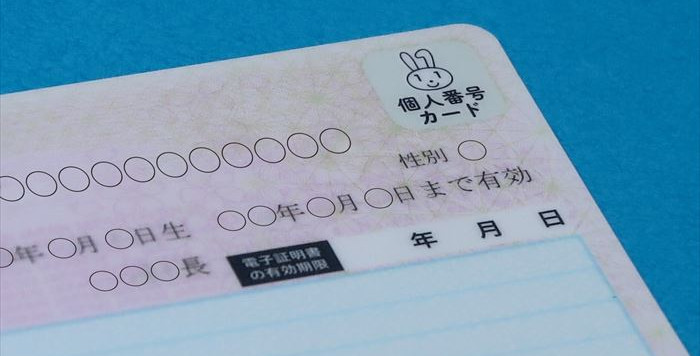
e-Taxの使い方を説明する上で、事前に準備しておくべきことがあります。具体的には、電子証明書と利用者識別番号の取得が事前に必要になります。
ここで、e-Taxから電子申告や納税をするために必要な事前準備について詳しく解説します。
e-Taxの利用には電子証明書が必要
電子証明書は、本人確認を行うための証明書のようなものです。e-Taxでは、電子証明書を介して、誰がデータを作成したのか、データに改ざんがないかを確認しています。
電子証明書には様々な種類がありますが、e-Taxでの使用が確認されたものしか使えません。個人と法人で使える電子証明書は以下のとおりです。
個人が使える電子証明書
個人で使える電子証明書は、マイナンバーカード、もしくは民間認証局が発行する電子証明書です。
民間認証局等が発行する電子証明書とは、株式会社帝国データバンクや日本電子認証株式会社など民間企業の認証局が作成する電子証明書を指します。
政府共用認証局と地方公共団体組織認証基盤(LGPKI)が作成する認証局は使用できません。
商業登記認証局が発行する電子証明書に関しては、当該法人にて電子証明書の使途の管理に問題がなければ、経営者個人の所得税申告への使用が認められています。
個人でe-Taxを使う場合、マイナンバーカードの利用が一般的です。
マイナンバーカードを取得していない場合、申請時に署名用や利用者証明用の電子証明書を登録することで、電子証明書が搭載されたマイナンバーカードが発行されます。
すでにマイナンバーカードを保有しているものの電子証明書が未設定である場合は、役所で追加手続きを行ってください。
法人が使える電子証明書
法人が使用できる電子証明書は、商業登記認証局、地方公共団体が運営する公的個人認証局、その他民間認証局が発行する電子証明書です。
なお、地方公共団体が運営する公的個人認証局の電子証明書は、法人代表者に関わるものとなっています。
法人代表者のマイナンバーカードを電子証明書として使用することも可能です。
使用できる電子証明書を発行できる機関はe-Taxの公式サイトに掲載されているので、事前に確認してください。
法人の場合、一般的に使われるのは商業登記認証局が作成する電子証明書です。
指定された登記所で申請や取得ができます。ただし、法人登記がされていない場合、発行された電子証明書は利用できないため注意してください。
オンラインや書面で16桁の利用者識別番号を取得する
e-Taxを使用するためには、16桁の利用者識別番号が必要です。個人を識別する番号であるため、1人につき1つ番号が付与されます。
利用者識別番号の取得には、マイナンバーカードを使った方式と、マイナンバーカードを使わないID・パスワード方式があります。
また、オンラインか書面で取得することが可能です。
個人の場合
オンラインから取得する場合、以下の方法が利用できます。
マイナンバーカードを使ってe-Taxにログイン登録
e-Taxの開始(変更等)届出書作成・提出コーナーから開始届書を作成・送信する
マイナポータルの「もっとつながる」機能からe-Taxを利用する(マイナンバーカード方式で登録)
確定申告書等作成コーナーからマイナンバーカードを使い、ID・パスワード方式の届出を作成・送信する
ID・パスワード方式の届出は税務署の窓口でも受け付けており、その場合はマイナンバーカードが不要です。代わりに本人確認ができる公的な証明書が必要です。
他にも国税庁のホームページにある[手続名]電子申告・納税等開始(変更等)の届出の用紙をダウンロードし、必要事項を記入した上で税務署の窓口へ持参や郵送して取得することもできます。
また、関与税理士に開始届出書を代理送信してもらって、番号を取得する方法もあります。
このように様々な取得方法がありますが、個人では電子証明書にマイナンバーカードを利用するケースが多いため、利用者識別番号の取得もマイナンバーカード方式がおすすめです。
法人の場合
法人の場合、e-Taxや電子申請・納税の開始届出書を作成して提出することで、利用者識別番号の取得が可能です。
オンラインの場合、e-Taxの開始(変更等)届出書作成・提出コーナーや法人設立ワンストップサービスを利用できます。
法人設立ワンストップサービスで開始届出書を作成・送信する際は、法人代表者のマイナンバーカードが必要です。
また、個人同様に国税庁でダウンロードして[手続名]電子申告・納税等開始(変更等)の届出を使用して、税務署に直接提出や関与税理士に代理送信してもらい、番号を取得することもできます。
ICカードリーダーライタも必要
e-Taxを利用するにあたって、ICカードリーダーライタも準備してください。
ICカードリーダーライタは、マイナンバーカードをはじめとしたカード式の電子証明書を読み取るために必要です。
使用するカードによって、対応するICカードリーダーライタは異なります。そのため、読み取りたいカードに対応しているものを用意してください。
なお、現在はマイナンバーカードの読み取りに対応したスマートフォンがあれば、ICカードリーダーライタがなくてもe-Taxを利用できます。
ただし、マイナンバーカード以外の電子証明書は読み取る事ができないので注意してください。
e-Taxの使い方【確定申告】

事前準備が完了すれば、e-Taxを利用して各種手続きができるようになります。今回は確定申告を例に、e-Taxの使い方を解説します。
PCから確定申告をする方法
PCからe-Taxを使って確定申告をする場合、確定申告書作成コーナーや会計・確定申告ソフト、e-Taxソフトを使って書類の作成から申告ができます。
確定申告書等作成コーナーから書類作成・申告を行う
国税庁の確定申告書等作成コーナーでは、画面の案内どおりに入力作業を進めるだけで簡単に確定申告書を作成できます。
作成したデータは、e-TaxのWeb版を通して送信することが可能です。
必要項目の入力のみで手続きは完了し、金額も自動で計算されるため、計算ミスをする心配がありません。
確定申告書等作成コーナーでは所得税の確定申告以外に、青色申告決算書・消費税の確定申告・贈与税の申告書・振替納税預金口座振替依頼書の作成もできます。
e-Tax対応の会計・確定申告ソフトから書類作成・申告を行う
e-Taxに対応した会計ソフトや確定申告ソフトであれば、ソフト上から申告書の作成から送信まで行えます。
確定申告書等作成コーナーとは異なり、簿記の知識がなくても会計帳簿まで作成できることがメリットです。
機能はソフトごとに違いがありますが、自動仕分けやデータの取り込みなどの機能があるので、経理業務の負担軽減や時間短縮につながります。
使いやすいソフトを選んで、普段の帳簿付けから確定申告書の作成・送信に活用してみてください。
e-Taxソフトから書類作成・申告を行う
e-Taxソフトから申告書類の作成から申告ができます。
システム上で帳簿や確定申告書を一から作成できるほか、会計・確定申告ソフトから作成したデータを抽出し、編集して提出することも可能です。
会計・確定申告ソフトがe-Taxに対応していない場合でも、e-Taxソフトを活用すればオンラインから申告できます。
書類作成から送信までシステム上で完結できますが、場合によっては確定申告書等作成コーナーや会計・確定申告ソフトと比べて使いにくいと感じることもあります。
スマートフォンから確定申告をする方法
スマートフォンから確定申告書の作成から送信を行う場合、確定申告書等作成コーナーを活用します。
PC同様に必要事項を入力するだけで、簡単に確定申告書を作成し、スマートフォンに保存することが可能です。
利用する前に、提出方法の選択が求められます。
利用者識別番号の取得方法に合わせて、マイナンバーカード方式とID・パスワード方式のどちらかでe-Taxを選択してください。
マイナンバーカード方式を選んだ場合、マイナンバーカードの読み取りが必要です。読み取りに対応しているスマートフォンを使用してください。
確定申告書等コーナーで書類を作成し、最後にデータを送信すれば申告は完了です。送信後は、「受付結果を確認する」から正常に申告できたか確認してください。
ちなみにe-Taxでは、PCとスマートフォンをマイナポータルアプリのQRコード認証を使って連動させることが可能です。
例えばPCで確定申告書を作成したものの、カードリーダーライタがないため電子申告できない場合があります。
しかし、PCとスマートフォンを連動させておけば、カードリーダーライタがなくても電子申告ができるようになります。
まとめ
今回はe-Taxの使い方についてご紹介しました。動作環境の確認や事前準備が必要ですが、オンラインから簡単に確定申告や納税などができるのは非常に便利です。
通常期は受付時間が設定されていますが、確定申告の時期は土日・祝日も含めて24時間利用できます。
混雑する窓口で待つ必要もなくなるので、スムーズに確定申告や行政手続きを行いたいならe-Taxの使い方を覚えて活用してみてください。
最新の確定申告ガイドも合わせてご活用ください。詳細は上のバナーをクリック!
(編集:創業手帳編集部)













-
 ジェイタマズ 小池 桃太郎|商談獲得ツール「OPTEMO」でWeb上での顧客と企業の関係性を最適化
-
 JULIA IVY福井仁美|メーカーの枠を超えたビジネスモデルを開拓し、美容業界に革新を起こし続ける「ハリウッドブロウリフト」代表の戦略とは
-
 テラスマイル 生駒 祐一|【第一回】「日本の農業を世界に仕掛ける」新進気鋭のベンチャーに問う
-
 ディライテッド 橋本 真里子|良い起業家の共通点は「○○○○」ことができる人。(後編)
-
 パンダビジョン 佐野 篤|NFTならではの需要をどう開拓するか?
-
 Retty 武田 和也|スマホ時代の実名型グルメサービス「Retty」でコロナ禍で課題を抱える飲食店を救いたい
-
 会社設立の手順と費用相場は?会社設立にかかる手続き費用を0円にするサービスも紹介
-
 店舗ビジネス創業者におすすめのMEO対策。実績豊富なフリースクエアをご紹介
-
 飲食店・小売店を開店したら気をつけるべき4つのリスクと備え方
-
 借方・貸方とは?違いや貸借対照表・損益計算書との関係を分かりやすく解説
-
 シルバーライフのフランチャイズに加盟して成長産業の高齢者向け配食サービスに参入しよう
-
 コンサルタントで独立!失敗しないための絶対に抑えるべきポイントとは?